知らないと損するiPhoneの便利ワザ10選

当サイトではアフィリエイトプログラムを利用して商品を紹介しています。
アプリアイコンをウィジェット化する方法
iOS 26以降のiPhoneでは、ホーム画面でアプリアイコンを長押しするだけでウィジェットサイズを選んでウィジェット表示に変換できます。Apple純正アプリだけでなく、ウィジェット対応のサードパーティアプリでも同様に使えます。
ウィジェットに変えたアイコンは、もう一度長押しして左上の4マスアイコンをタップすれば通常のアプリアイコン表示に戻すことができます。ホーム画面の使い方に合わせて自由に切り替えられます。
マップと連絡先アプリの隠れた便利機能
マップアプリでは、プロフィールから「場所」→「訪問済みの場所」と進むと過去に訪れた場所の履歴をカテゴリ別に確認できます。旅先で立ち寄ったレストランや観光地を、後から地図で確認するのに便利です。
連絡先アプリでは特定の人にオリジナルの振動パターンを設定することもできます。連絡先の編集画面でテキストトーンや着信音を選び、「触覚」から自分でタップして好みのパターンを作れます。マナーモード中でも誰からの連絡かわかるようになります。
ロック画面と背面タップのカスタマイズ
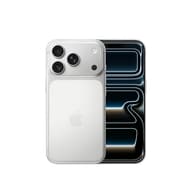
ロック画面の左右に表示されているボタンは初期設定の懐中電灯やカメラ以外にも変更でき、ロック画面を長押しして「カスタマイズ」を選ぶことでコントロールセンターの任意の機能に置き換えられます。サードパーティアプリのコントロールも設定可能です。
設定→アクセシビリティ→タッチの「背面タップ」を使うと、iPhoneの背面を2回または3回たたくことでスクリーンショット撮影や懐中電灯の起動などのアクションを実行できます。自作のショートカットも割り当てられるため、活用の幅が広がります。
ページ全体の保存とアプリ非表示の活用
スクリーンショットを撮った後にプレビューをタップして「全ページ」を選ぶと、ウェブページ全体を1枚の長い画像として保存できます。長いページを何枚も撮影する手間が省け、PDFとして書き出すことも可能です。
ホーム画面を長押しして下部のドット(ページインジケーター)をタップすると、アプリページ全体をホーム画面から非表示にできます。非表示のアプリはSpotlight検索やアプリライブラリからは引き続き使えます。
関連商品をチェック
家族4人のスマホ代、月々1万円以下にできる?

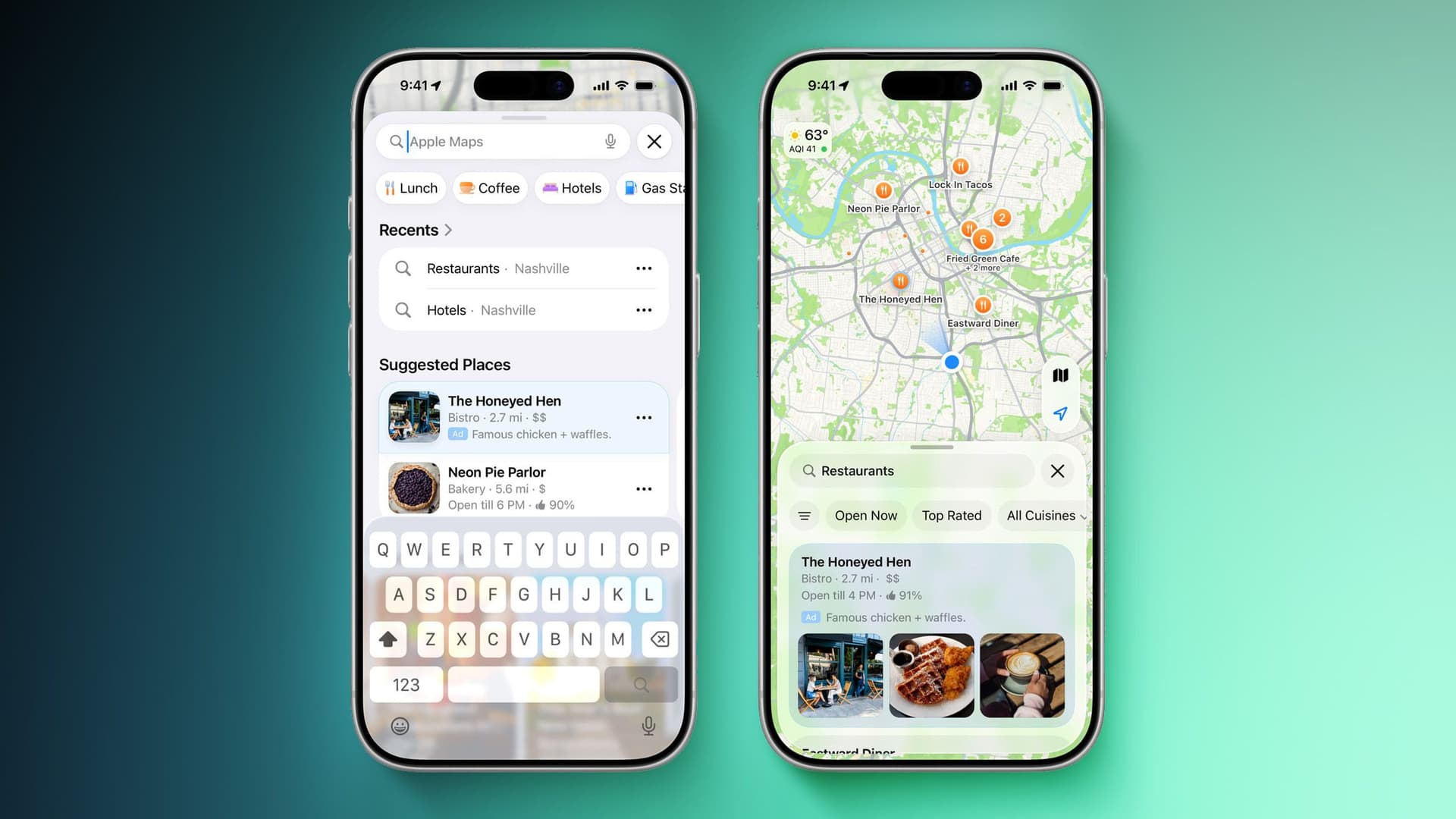
マップの訪問履歴は知らなかった!旅先でいいお店に行っても後で場所を思い出せないことがあるから、これはありがたい機能だと思う。